
1. 왜 챗GPT에 파일을 업로드하는가?
텍스트만으로 설명하기 복잡한 문서, 대량 데이터, 긴 보고서, 이미지, 표가 포함된 파일을 사용할 때 파일 업로드는 매우 유용합니다. 업로드한 파일의 내용을 모델이 직접 읽고 요약하거나, 질문에 답하거나, 표 형식 데이터에서 정보 추출, 이미지 분석 등의 작업을 할 수 있습니다. 특히 PDF, 엑셀, 이미지 파일을 주고 받으면 반복 입력을 줄여 생산성이 크게 올라갑니다.
일반적인 활용 사례:
- 회의록 PDF를 업로드해 핵심 요약 생성
- 제품 스펙 시트에서 표 형식 데이터를 추출해 엑셀로 정리
- 이미지(도면·스캔문서)에서 텍스트 추출(OCR) 및 설명
- 긴 논문을 업로드하여 핵심 주장과 근거 요약
2. 지원 파일 형식과 제한사항
플랫폼에 따라 지원 형식과 파일 크기 제한이 다릅니다. 일반적으로 자주 사용하는 파일 형식은 다음과 같습니다.
- 문서: PDF, DOC(X), TXT
- 스프레드시트: XLS(X), CSV
- 이미지: PNG, JPG/JPEG, BMP
- 프레젠테이션: PPT(X) — 일부 플랫폼에서만 지원
파일 크기 제한 예시(플랫폼별로 상이): 보통 10MB~100MB 범위. 업로드 전 파일을 압축하거나 필요한 페이지만 추출해 업로드하면 편리합니다.
3. 업로드 전에 준비할 항목
원활한 업로드와 안전한 사용을 위해 사전에 확인하고 준비할 항목들입니다.
- 민감 정보 삭제: 개인식별정보(주민등록번호, 계좌번호 등)나 비밀 계약 정보는 제거하거나 마스킹합니다.
- 파일 이름 정리: 파일명에 의미 있는 키워드를 포함해 추후 검색과 SEO에 유리하게 합니다. 예: project-report-2026.pdf
- 용량 최적화: 이미지 해상도·PDF 스캔 품질을 적절히 낮춰 용량을 줄입니다.
- 페이지 분할: 긴 문서는 필요한 페이지만 분할해 업로드하면 처리 속도가 빨라집니다.
- 백업 보관: 원본 파일은 로컬 또는 클라우드에 백업해 두세요.
4. 챗GPT(또는 유사 AI)로 파일 업로드 하기 — 일반 절차
플랫폼에 따라 UI가 다르지만 공통 단계는 다음과 같습니다.
- 대화 화면이나 파일 업로드 섹션으로 이동
- 업로드 버튼(또는 드래그 앤 드롭)에 파일 추가
- 업로드 완료 후 모델에게 수행할 작업을 텍스트로 지시(예: "이 PDF 요약해줘", "이 엑셀에서 매출 합계 뽑아줘")
- 모델의 출력 결과 확인 및 추가 질의
실제 예시 지시문:
모델이 파일 내용을 참조해 답변하면, 세부 사항을 추가로 질문하거나 결과를 다운로드할 수 있습니다.
5. 이미지·스캔 파일 업로드 시 유의점
이미지나 스캔 문서를 업로드하면 모델이 OCR을 수행해야 합니다. 정확도를 높이려면 다음을 권장합니다.
- 해상도: 최소 300dpi 권장(문서 텍스트 판독용)
- 명암 대비: 텍스트가 뚜렷하도록 밝기·대비 조정
- 파일 형식: PNG 또는 고품질 JPG
- 언어 표시: 문서 언어(한국어/영어 등)를 명시하면 정확도 상승
예: "이 이미지를 OCR해서 표로 정리해줘. 총 3열(상품명, 수량, 금액)로 출력해줘." 라고 지시하세요.
6. 보안·프라이버시 고려사항
파일 업로드는 편리하지만 민감정보 노출 위험이 있습니다. 다음 체크리스트를 권장합니다.
- 플랫폼의 데이터 보관정책 확인: 업로드한 파일이 얼마 동안 저장되는지, 모델 학습에 사용되는지 여부
- 민감정보 제거 혹은 암호화 후 업로드
- 법적·계약적 제약이 있는 문서는 내부 전용 도구나 승인된 환경에서만 처리
- 기업 사용 시 SSO·기업 계정·VPC(전용 네트워크) 옵션 확인
7. 실전 활용 예시 — 업무별 템플릿
회의록 요약
데이터 추출(엑셀/CSV)
계약서 검토
이미지 설명 및 OCR
8. 문제 발생 시 체크리스트(트러블슈팅)
- 업로드 실패: 파일명에 특수문자 제거, 파일 크기 줄여 재시도
- 읽기 오류(텍스트가 보이지 않음): 스캔 품질 확인, OCR 전용 이미지로 변환
- 응답 지연: 파일을 분할해 작은 부분부터 요청
- 민감 데이터 노출 우려: 즉시 플랫폼의 데이터 삭제 요청 또는 관리자에게 보고
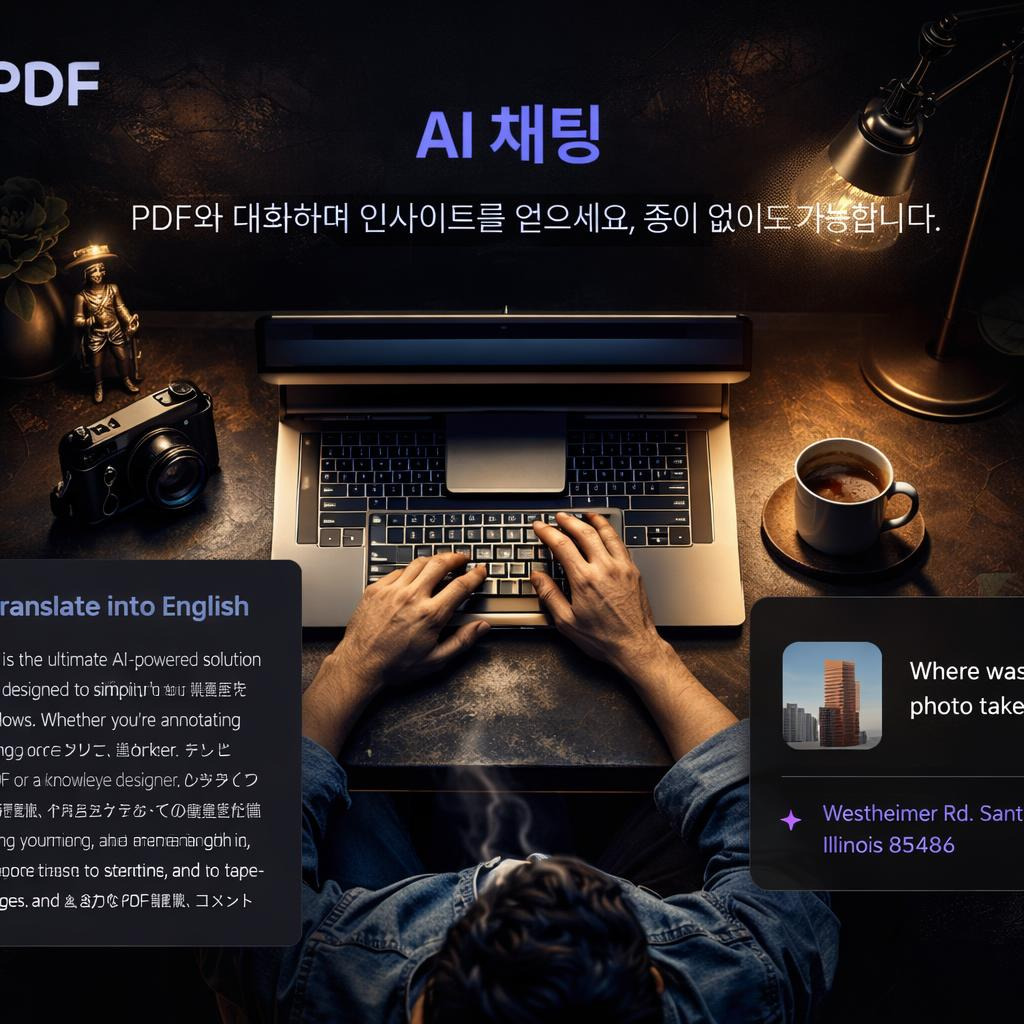
9. 파일 업로드 후 결과를 더 좋게 만드는 팁
- 구체적 지시: 파일을 올린 뒤 "요약" 대신 "중요 인사이트 5개로 요약" 같은 구체적 형식을 요청
- 예시 출력 제시: 원하는 출력 형태(표, JSON, CSV 등)를 예시로 보여주기
- 검증 요청: "중요 포인트를 1문장씩 요약하고, 근거가 된 원문 페이지 번호를 함께 표기해줘"
- 후속 질의 설계: 초기 출력 후 이어질 질문 목록을 미리 준비하면 대화 흐름이 매끄럽습니다
10. 티스토리(블로그)에 업로드한 이미지를 적용하는 방법 (간단 요약)
생성 또는 편집한 이미지를 티스토리에 적용하려면 이미지 파일을 먼저 저장한 뒤 티스토리 에디터에 업로드합니다. 주요 단계는 다음과 같습니다.
- 파일 저장: 웹용 크기(가로 1200~1600px 권장)로 저장하고 파일명·alt 텍스트 준비
- 티스토리 글쓰기 → 이미지 업로드 → 이미지 삽입
- HTML 모드: <figure> 태그로 이미지와 캡션, alt를 직접 넣어 세부 조정 가능
- 모바일 미리보기 확인 및 공개
<figure><img src="업로드된_이미지_URL" alt="설명" loading="lazy"><figcaption>이미지 캡션</figcaption></figure>
11. 버전 관리와 기록 남기기
업로드한 파일과 모델에 대한 기록을 남기면 추적 및 재사용이 편리합니다. 권장 항목:
- 프롬프트 텍스트 파일(.txt)
- 사용한 모델·시드·파라미터 기록
- 생성 날짜·버전명 표기
12. 결론 — 안전하고 효율적으로 파일을 활용하자
챗GPT에 파일을 업로드하면 복잡한 문서 처리, 데이터 추출, 이미지 인식 등 업무 효율을 크게 높일 수 있습니다. 다만 민감 정보와 보안 정책을 항상 우선으로 고려하고, 파일을 분할·압축·전처리하여 정확도를 높이세요. 반복 개선 워크플로와 기록 관리를 습관화하면 더 빠르고 안정적으로 결과를 얻을 수 있습니다.
원하시면 상단·중간에 넣을 이미지용 구체적 프롬프트(예: "상단 배너 — 노트북 옆에 문서와 스마트폰이 놓인 작업 테이블 사진, 따뜻한 조명")를 만들어 드리고, 티스토리에 바로 붙여넣을 완성 HTML(IMAGE_URL만 바꾸면 되는 버전)도 제공해 드리겠습니다.
'챗GPT' 카테고리의 다른 글
| 2024년 최신 챗GPT 사용법 가이드: 왕초보도 5분 만에 마스터하는 인공지능 활용법의 모든 것 (0) | 2026.07.28 |
|---|---|
| 챗GPT PDF 분석 완벽 가이드: 논문부터 보고서까지 10초 만에 요약하는 법 (2026 최신판) (0) | 2026.07.27 |
| 챗GPT 이미지 생성 방법: 실전 프롬프트부터 고품질 출력 팁까지 (0) | 2026.07.25 |
| 챗GPT 로그인 오류 해결 방법 총정리 | 원인부터 해결까지 한 번에! (0) | 2026.07.24 |
| 챗GPT 한국어 사용법: AI와의 스마트한 소통을 위한 가이드 (0) | 2026.07.24 |

