1. 전체 흐름 요약 — 이미지 생성의 단계
챗GPT(또는 텍스트-이미지 모델)를 활용한 이미지 생성 과정은 크게 다음 단계로 나뉩니다.
- 아이디어 정리 — 목적과 사용처(웹, 인쇄, 썸네일 등) 결정
- 프롬프트 설계 — 주제, 디테일, 스타일, 구도, 조명 등 서술
- 초안 생성 — 빠른 저해상도 버전으로 여러 변형 생성
- 선택 & 개선 — 마음에 드는 버전 선택 후 프롬프트 보강
- 고해상도 재생성/업스케일 — 최종 출력용 고해상도 확보
- 후처리 — 노이즈 제거, 색 보정, 리터칭
- 배포 및 적용 — 웹 업로드, CMS(티스토리) 삽입, SEO 최적화
각 단계마다 체크리스트를 두고 진행하면 실패 확률을 줄일 수 있습니다.
2. 프롬프트 작성의 핵심 요소
효율적인 프롬프트는 다음 항목을 명확히 포함합니다.
- 주제(Subject): 무엇이 주요 피사체인지 — 인물, 사물, 풍경 등
- 행동/상태(Action/State): 동작, 표정, 순간 (예: 파도가 바위에 부딪히는 순간)
- 세부 묘사(Details): 색상, 재질, 소품, 의상, 계절 등
- 스타일(Style): 사진 리얼리즘, 유화, 픽셀아트, 플랫 일러스트 등
- 구도(Composition): 클로즈업, 풀샷, 3/4 뷰, 중앙 배치 등
- 조명(Lighting): 시간대(골든아워), 광원(측광, 백라이트), 분위기
- 무드/Mood: 웜·쿨·드라마틱·낭만적 등
- 기술적 파라미터: 해상도, 비율, 시드, 샘플링 스텝
- Negative prompts: 제외할 요소(예: no text, no watermark, no extra limbs)
핵심은 '명확성'입니다. 불필요한 장황함은 오히려 모델의 해석을 흐릴 수 있으므로 중요한 것을 앞에 배치하세요.
3. 프롬프트 예시와 변형 전략
아래 예시는 목적별로 바로 사용할 수 있는 템플릿입니다. 필요에 맞게 단어를 바꿔 활용하세요.
제품 촬영(전자상거래용)
게임 컨셉 아트
따뜻한 라이프스타일 일러스트
변형 전략: 핵심 프롬프트를 고정한 뒤 한 번에 하나의 요소(조명, 색조, 구도)를 바꿔 여러 버전을 생성하면 비교·선택이 쉬워집니다.
4. 파라미터와 기술적 설정 이해하기
이미지 생성 인터페이스에서 자주 보는 설정들입니다.
- 해상도(Resolution): 출력 목적에 따라 설정. 웹용은 1200~3000px 권장, 인쇄용은 DPI 고려.
- 비율(Aspect Ratio): 1:1(썸네일), 16:9(웹배너), 9:16(모바일 세로)
- 시드(Seed): 동일 시드로 재생성하면 유사한 결과를 얻음.
- 스텝(Steps) / 샘플링: 스텝 수가 너무 높으면 오히려 과생성·노이즈 유발 가능. 중간값에서 실험.
- 노이즈 강도: 원본 편집(이미지->이미지) 시 노이즈 강도로 변경 폭 조절.
작업 속도를 높이려면 초안은 낮은 해상도, 적은 스텝으로 빠르게 만든 뒤, 최종 선택 시 시드 고정 후 고해상도로 재생성하거나 업스케일하세요.
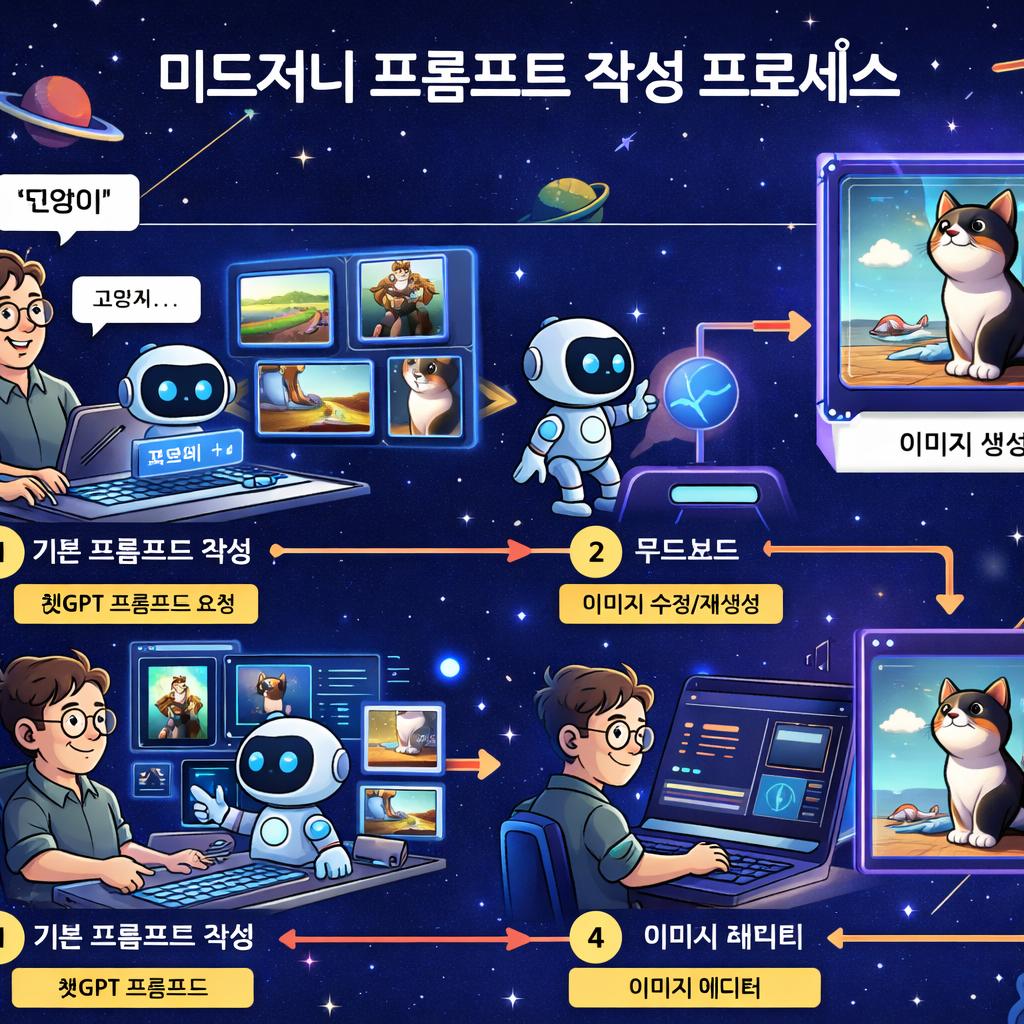
5. 반복 개선(Iterative Refinement) 워크플로
- 빠른 초안 생성: 6~12개의 저해상도 버전을 추출
- 비교: 구도·조명·무드·표현 중 우선순위별로 점수화
- 프롬프트 보강: 부족한 요소를 문장으로 추가(예: "more dramatic side lighting", "warmer color temperature")
- 세부 재생성: 선택 버전의 시드를 고정 후 고해상도 생성
- 후처리: 업스케일 → 노이즈 제거 → 색보정 → 리터칭
이 과정을 템플릿화하면 작업 시간이 단축됩니다.
6. 후처리와 업스케일 팁
생성 모델의 한계로 작은 결함(손가락 개수 오류, 아티팩트 등)이 발생할 수 있습니다. 다음 툴과 절차를 권장합니다.
- 업스케일러: AI 업스케일러(예: ESRGAN 계열, Gigapixel 등)로 해상도 증가
- 노이즈·아티팩트 제거: 디노이즈 필터로 인공 패턴 정리
- 색보정: 라이트룸/포토샵으로 색온도·대비 조정
- 리터칭: 인물 디테일(눈, 피부)·배경 불필요 요소 제거
상업용 이미지라면 출력 전 반드시 1:1로 점검하고, 필요 시 전문가에게 리터칭 의뢰하세요.
7. 저작권·상업적 사용 체크리스트
- 플랫폼 약관 확인: 사용한 생성 서비스의 라이선스(상업적 사용 가능 여부)를 확인
- 참조 아티스트·브랜드 주의: 특정 작가 스타일을 그대로 모방하거나 상표를 포함하면 분쟁 소지
- 실제 인물·초상권: 실존 인물을 재현하면 초상권 문제 발생 가능
- 저작권 클레임 대비: 원본 프롬프트·설정·생성 일자 기록 보관 권장
8. 티스토리(또는 일반 웹)에 다운로드한 이미지를 적용하는 방법 — 상세 단계
아래는 생성한 이미지를 다운로드한 뒤 티스토리 블로그에 업로드·삽입하고 최적화하는 구체적인 절차입니다.
1) 이미지 파일 준비
- 파일명: SEO·관리 편의를 위해 의미 있는 영문·한글 혼합 파일명 사용 (예: chatgpt-image-lighthouse-2026.jpg)
- 포맷: 사진형(JPEG), 투명 배경(PNG), 로고/일러스트(SVG 권장)
- 용량·해상도: 웹용은 1200~2000px 가로 너비 권장, 2MB 이하로 압축 권장(품질 저하 최소화)
- 메타데이터: 필요 시 EXIF 제거(개인정보 노출 방지)
2) 티스토리에 업로드하는 방법
방법 A — 티스토리 에디터(비주얼 편집)
- 티스토리 글쓰기 화면으로 이동 → 본문 커서 위치 선택
- 툴바의 이미지 아이콘 클릭 → '파일 업로드' 선택 → 로컬 이미지 업로드
- 업로드 후 미리보기에서 크기(가로 640/800/1024 등)와 정렬(가운데/왼쪽/오른쪽) 설정
- 이미지 클릭 → '속성' 또는 '대체텍스트(alt)' 입력: 짧고 서술적인 문구(예: "챗GPT 이미지 생성 예시 - 황혼 등대")
방법 B — HTML 모드로 직접 넣기 (추천: 세부 속성 직접 제어)
- 티스토리 에디터 상단의 HTML 버튼을 클릭해 HTML 편집 모드로 전환
- 아래 예시 코드를 복사해 원하는 위치에 붙여넣고, src 속성을 업로드된 이미지의 URL로 변경하세요.
3) 반응형과 성능 최적화
- loading="lazy" 속성 사용으로 초기 로딩 속도 개선
- srcset과 sizes로 고해상도 디바이스에 적합한 이미지 제공
- 이미지 CDN 사용 가능 시 CDN URL 사용하여 전송 속도 개선
- 이미지 압축(WebP 변환 고려) — 티스토리가 WebP를 지원하면 WebP로 업로드
4) SEO·접근성 최적화
- alt 텍스트: 간결하고 키워드 포함(자연스럽게). 예: "챗GPT 이미지 생성 예시 — 황혼의 등대, 리얼리스틱 사진 스타일"
- 파일명: 키워드 포함 (예: chatgpt-image-lighthouse.jpg)
- figcaption: 사용자 친화적 캡션 추가(검색엔진은 캡션도 참고)
5) 모바일에서 확인
- 티스토리 공개 전 모바일 미리보기로 레이아웃 확인
- 이미지 크기가 너무 크면 CSS max-width:100% 유지되는지 확인
- 세로 비율(9:16) 이미지는 모바일에서 시각적 임팩트가 크므로 섬네일/상단 배너 용으로 고려
9. 이미지 버전 관리 및 원본 보관
반복 생성과 보완을 위해 원본(저해상도·중간 단계·최종 고해상도)을 체계적으로 보관하세요.
- 폴더 구조 예: /projects/project-name/raw /projects/project-name/edited /projects/project-name/final
- 파일명에 날짜·시드·프롬프트 요약 포함: 예: 20260725_seed123_lighthouse_v1.jpg
- 프롬프트·파라미터 로그 파일(.txt)로 함께 보관
10. 자주 묻는 질문(FAQ)
Q1: 이미지 생성 시 프롬프트는 몇 글자가 적당한가요?
A: 글자수보다 '명확성'이 중요합니다. 핵심 정보를 앞에 배치하고, 불필요한 수식은 제거하세요.
Q2: 같은 프롬프트로 항상 같은 이미지를 얻을 수 있나요?
A: 시드(seed)를 고정하면 유사한 이미지를 얻기 쉽지만, 모델 업데이트나 플랫폼 차이로 완전히 동일한 픽셀을 보장하진 않습니다.
Q3: 생성된 이미지를 상업적으로 사용해도 되나요?
A: 사용한 플랫폼의 이용 약관과 로컬 법률을 확인해야 합니다. 저작권·초상권·상표권 관련 리스크를 반드시 점검하세요.
마무리 — 꾸준한 실험이 고품질을 만든다
챗GPT(또는 텍스트-이미지 모델)를 활용한 이미지 생성은 프롬프트 설계 능력과 반복 실험을 통해 빠르게 향상됩니다. 초반에는 다양한 스타일·파라미터를 실험하여 '나만의 템플릿'을 만들고, 후처리·업스케일을 습관화하세요. 또한 이미지 적용(티스토리 업로드 등) 시에는 파일명·alt·캡션 등 SEO 요소를 놓치지 말아야 합니다.
원하시면 상단과 중간에 넣을 이미지용 구체적 프롬프트(사진 스타일, 일러스트 스타일 각 2개)와, 티스토리 업로드 시 바로 붙여넣을 완성 HTML(이미지 URL만 교체하면 되는 버전)도 만들어 드리겠습니다.
'챗GPT' 카테고리의 다른 글
| 챗GPT PDF 분석 완벽 가이드: 논문부터 보고서까지 10초 만에 요약하는 법 (2026 최신판) (0) | 2026.07.27 |
|---|---|
| 챗GPT 파일 업로드 방법: 단계별 실전 가이드와 보안 팁 (1) | 2026.07.25 |
| 챗GPT 로그인 오류 해결 방법 총정리 | 원인부터 해결까지 한 번에! (0) | 2026.07.24 |
| 챗GPT 한국어 사용법: AI와의 스마트한 소통을 위한 가이드 (0) | 2026.07.24 |
| 챗GPT PC 사용법 총정리|설치부터 활용법까지 초보자 가이드 (0) | 2026.07.23 |
